创作时代,“干架电脑编辑软件”成了不少创作者的硬核选择——无论是剪辑短视频、调色电影级视频,还是处理音频、制作特效,这类专业软件都能让作品质感飙升,但“专业”往往伴随着“门槛”:下载时怕踩坑,安装时怕报错,上手时懵圈操作……别慌!本文从软件推荐、下载安装到基础教程,手把手带你搞定“干架电脑编辑软件”,从零开始变身剪辑大神。
先搞懂:什么是“干架电脑编辑软件”?
“干架”在这里并非字面打架,而是指“硬核、专业、功能强大”的电脑编辑软件,区别于手机端的剪映、CapCut等轻量化工具,这类软件通常具备:
- 全功能操作:支持多轨道剪辑、精细调色、音频处理、特效合成等复杂操作;
- 高精度控制:帧级剪辑、参数化调色、自定义快捷键,满足专业创作需求;
- 多格式支持:兼容4K/8K、RAW等高清素材,适配不同设备拍摄的视频。
常见类型包括:视频剪辑(如DaVinci Resolve、Adobe Premiere Pro)、图像处理(如Photoshop、GIMP)、音频编辑(如Audition、Reaper)、特效合成(如After Effects、Blender)等,本文以免费且功能全面的DaVinci Resolve(达芬奇)为例,结合其他热门软件,覆盖下载、安装、上手全流程。
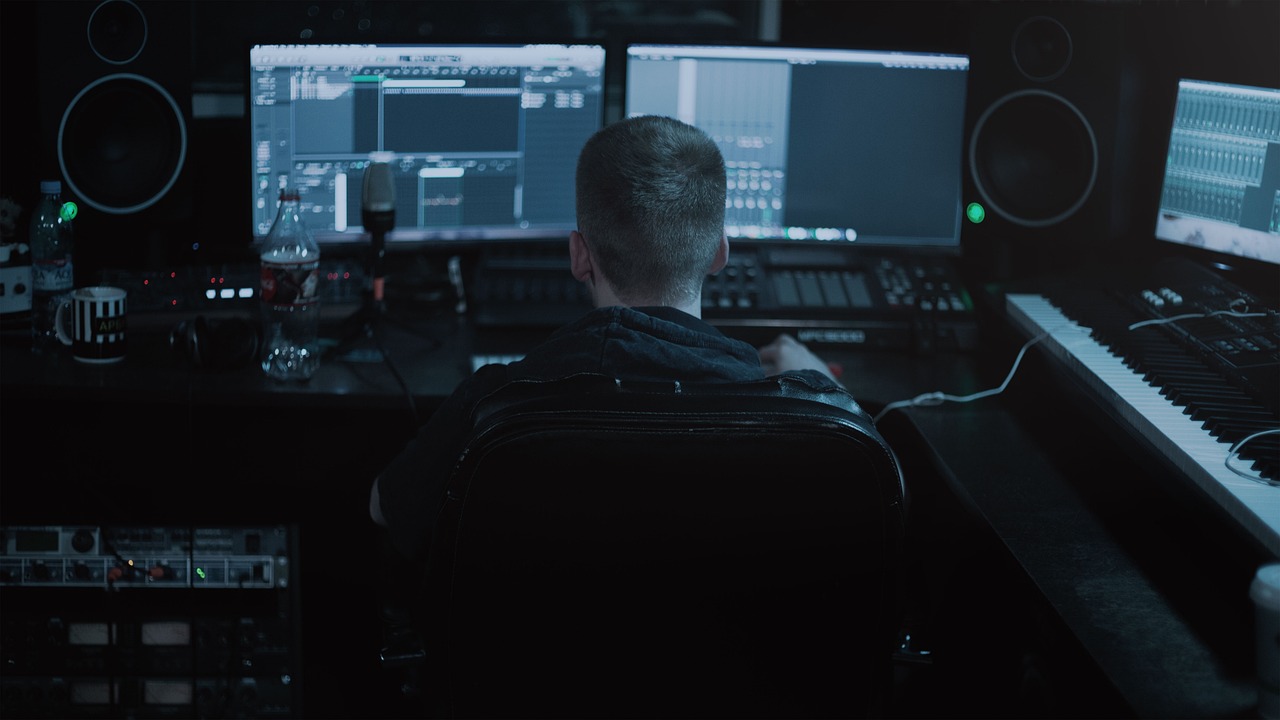
选软件:根据需求挑“干架神器”
新手别盲目跟风“越大越好”,先明确创作需求,再选软件:
视频剪辑类:新手首选免费,专业看需求
- DaVinci Resolve(达芬奇):免费版功能已足够覆盖90%日常需求(剪辑、调色、音频、特效),付费版(Studio)增加AI工具、降噪等功能,适合进阶。
- Adobe Premiere Pro(Pr):专业行业标准,与AE、PS等Adobe全家桶联动,适合需要“一站式”创作的用户,需订阅Creative Cloud。
- Kdenlive:免费开源,跨平台(Windows/Mac/Linux),轻量且操作简单,适合新手入门。
图像处理类:专业选PS,免费选GIMP
- Photoshop(Ps):图像处理“天花板”,修图、设计、合成无所不能,需订阅。
- GIMP:免费开源替代品,功能接近Ps,适合预算有限的用户。
音频编辑类:Audition专业,Reaper轻量
- Adobe Audition:专业音频处理软件,支持多轨编辑、降噪、混音,与Pr联动无缝。
- Reaper:轻量且性价比高,个人免费使用(商用需付费),插件丰富,适合音乐制作人。
建议:新手从DaVinci Resolve免费版或Kdenlive入手,免费无门槛,功能足够强大;专业创作者可根据预算选Pr+Audition全家桶,或达芬奇Studio版。
下载安装:官方渠道是王道,避坑指南收好
下载安装是第一步,也是最易踩坑的环节——别信第三方“破解版”“精简版”,捆绑病毒、功能缺失、激活失败都是常态!认准官网下载,才是安全靠谱的选择。
以DaVinci Resolve 18免费版(Windows系统)为例:
下载步骤
- 官网入口:打开浏览器,搜索“Blackmagic Design DaVinci Resolve官网”(官网域名:blackmagicdesign.com),进入“支持”→“达芬奇Resolve”→“下载”。
- 选择版本:在下载页面选择“免费版”(Free),点击“Windows下载”(注意区分32位/64位,现在电脑基本都是64位,选“Windows (64-bit)”)。
- 下载安装包:文件较大(约3GB),建议用稳定网络(如WiFi)下载,避免中途断网导致文件损坏。
安装步骤
- 打开安装包:下载完成后,双击“DaVinciResolveSetup.exe”,弹出用户账户控制(UAC),点击“是”。
- 选择组件:安装界面勾选“达芬奇Resolve”(核心软件)和“达芬奇Resolve Runtime”(运行库,必选!否则无法运行),其他组件(如Fusion、Fairlight)根据需要勾选(免费版已包含基础功能)。
- 安装路径:默认安装到C盘,若C盘空间不足,点击“浏览”更改到其他盘(建议不要装在C盘Program Files以外的路径,避免权限问题)。
- 等待安装:点击“安装”,耐心等待5-10分钟,安装完成后点击“完成”。
激活与启动
- 首次启动:桌面会出现“DaVinci Resolve”图标,双击启动,弹出激活界面,选择“激活免费版”,输入邮箱(可选,用于接收更新提示),点击“激活”。
- 检查GPU加速:启动后,进入“设置”→“用户”→“内存与GPU”,确保“GPU”选项卡中已勾选显卡(如NVIDIA/AMD显卡),可提升剪辑和调色流畅度(若未勾选,软件会以CPU模式运行,可能卡顿)。
其他软件下载注意:
- Adobe Premiere Pro:官网Creative Cloud下载,需登录Adobe ID,订阅“创意云摄影计划”(含Pr