在视觉设计领域,一款得心应手的软件是创意落地的核心工具,无论是平面设计、UI/UX设计、插画创作还是视频剪辑,顶级美工软件都能大幅提升工作效率与作品质感,本文将为你整理当下最主流的顶级美工软件,附正版下载渠道、详细安装步骤及新手入门教程,助你快速上手,释放创意潜能。
为什么选择顶级美工软件?
顶级美工软件的核心优势在于功能全面性、工具精细度与生态兼容性,相较于免费或轻量级工具,它们往往支持更专业的文件格式(如PSD、AI、RAW),提供更强大的图层管理、滤镜效果、矢量编辑功能,且能与行业上下游工具(如字体库、素材平台、输出设备)无缝对接,无论是职业设计师还是进阶爱好者,掌握顶级软件都是提升专业能力的必经之路。
主流顶级美工软件分类与全流程指南
根据设计领域不同,美工软件可分为平面设计、UI/UX设计、插画绘画、视频剪辑与动态设计四大类,以下每类精选1-2款顶级工具,附详细操作指南。
(一)平面设计:Adobe Photoshop & Illustrator
Adobe Photoshop(PS):图像处理与视觉合成之王
简介:PS是全球领先的位图处理软件,适用于海报设计、电商修图、UI界面、创意合成等场景,支持图层、蒙版、滤镜、通道等核心功能,是平面设计师的“瑞士军刀”。

下载渠道:
- 官方正版:Adobe Creative Cloud官网(https://www.adobe.com/cn/creativecloud.html),提供“摄影计划”“创意云全应用”等订阅选项(个人版月费约78元起)。
- 免费试用:官网支持7天全功能免费试用,无需绑定支付方式。
安装步骤(Windows系统):
- 打开Adobe Creative Cloud官网,点击“免费试用”或“登录账户”,选择“创意云全应用”订阅计划。
- 下载Creative Cloud桌面应用(.exe格式),双击运行,根据提示完成安装(需联网)。
- 打开Creative Cloud,在“所有应用程序”中找到“Photoshop”,点击“安装”,等待下载完成(约2-3GB)。
- 安装后点击“打开”,登录Adobe账户,即可激活使用(首次激活需联网验证)。
基础教程:5分钟学会PS核心操作
- 新建画布:打开PS,点击“文件”→“新建”,设置名称(如“海报设计”)、宽度(21厘米)、高度(29.7厘米)、分辨率(300像素/英寸,印刷用;72像素/英寸,屏幕用),背景选择“白色”。
- 图层基础:右侧“图层”面板中,点击“新建图层”按钮,可添加透明图层用于绘制;双击图层可重命名、调整不透明度(如50%)。
- 抠图技巧:打开一张人像图片,选择“快速选择工具”(W框),框选人物主体,点击“选择并遮住”按钮,调整“边缘检测”参数,输出为“新建图层”,即可完成精细抠图。
- 文字添加:选择“文字工具”(T),在画布上点击输入文字,上方属性栏可调整字体(如思源黑体)、大小、颜色(点击色块选择)。
Adobe Illustrator(AI):矢量图形设计行业标准
简介:AI是专业的矢量设计软件,适用于Logo设计、插画、字体设计、VI系统等场景,支持无限放大不失真,与PS同属Adobe生态,文件格式(.ai)可无缝导入PS进行后期处理。
下载与安装:
与PS共用Creative Cloud账户,在“所有应用程序”中找到“Illustrator”,点击安装即可(安装包约1.5GB)。
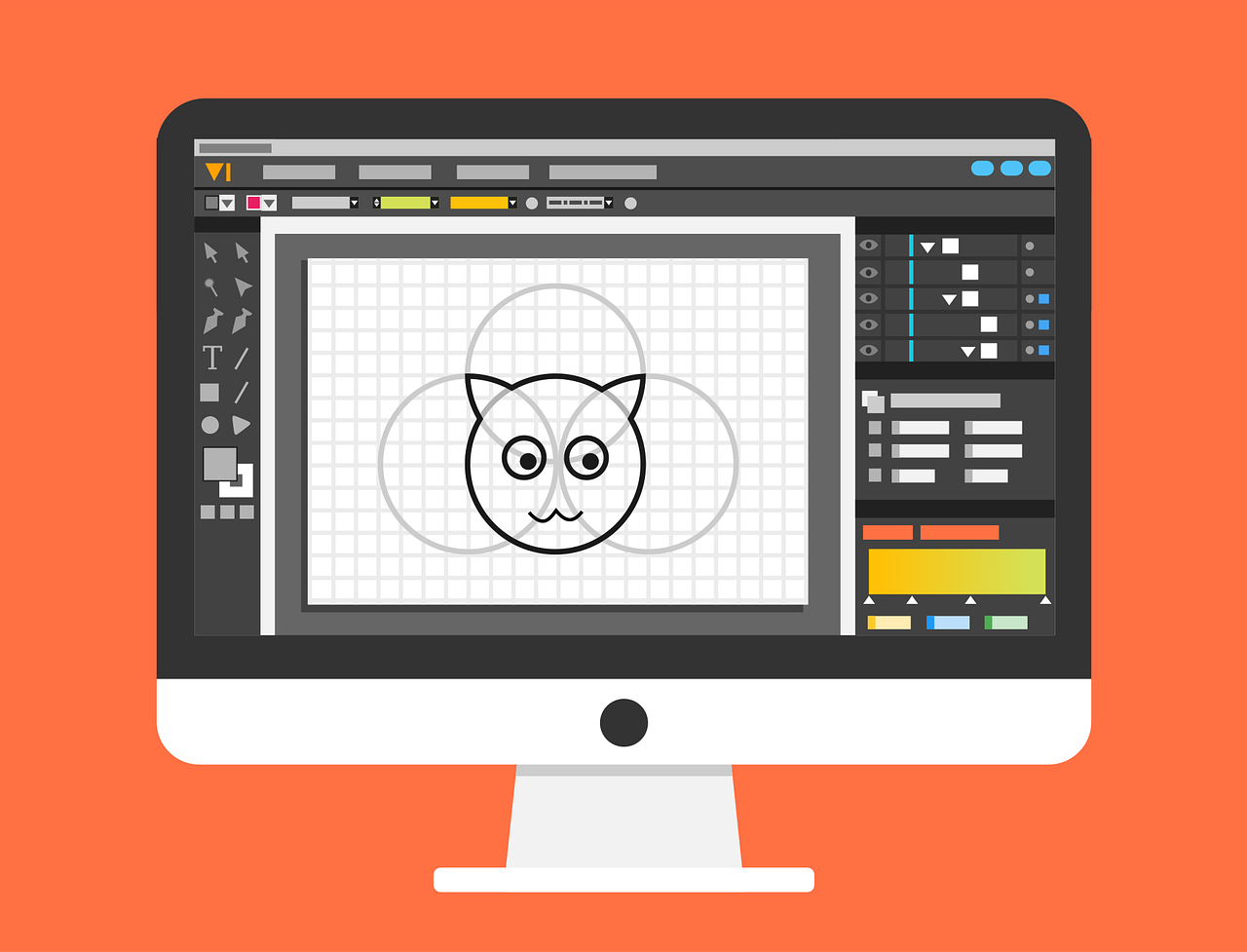
基础教程:绘制矢量Logo
- 新建文档:打开AI,点击“文件”→“新建”,选择“打印”→“A4”,色彩模式为“CMYK”(印刷用)或“RGB”(屏幕用)。
- 钢笔工具绘制:选择“钢笔工具”(P),点击画布添加锚点,拖动鼠标调整曲线,绘制Logo主体轮廓(如苹果形状)。
- 填充与描边:选中图形,左侧工具栏点击“填充”(实色块)选择红色,“描边”(空心框)设置“无”;若需描边,点击“描边”按钮,调整粗细(如2pt)。
- 保存文件:点击“文件”→“存储为”,选择格式为“Adobe Illustrator(.ai)”,勾选“创建PDF兼容文件”,方便其他软件打开。
(二)UI/UX设计:Figma & Sketch
Figma:云端协作型UI设计新势力
简介:Figma是支持云端实时协作的设计工具,适用于APP界面、网页原型设计,自带组件库、自动布局、交互原型功能,支持Windows/Mac/浏览器,无需安装客户端(浏览器版功能完整)。
下载渠道:
- 官网(https://www.figma.com/),支持免费使用(个人版无功能限制,团队版需付费)。
- 客户端下载:官网点击“下载桌面应用”,支持Windows(64位)和Mac(Apple Silicon/Intel)。
安装与注册:
- 双击下载的Figma安装包(如Figma-win-x64.exe),根据提示完成安装(Next→I Agree→Install→Finish)。
- 打开Figma,点击“注册”,输入邮箱/Google账户,设置密码,即可创建账户(无需付费)。
基础教程:设计APP登录界面
- 新建文件:登录后点击“新建文件”,选择“移动