在学生时代,手写作文是不少人的习惯——笔记本上工整的字迹、修改时的痕迹,都藏着写作时的思考,但无论是提交电子版作业、参加作文比赛,还是整理个人文集,手写稿都需要转换成电子文档,这时候,“作文拍摄软件”就成了高效帮手:只需手机拍照,就能快速识别文字、生成可编辑的电子版,省去手动敲字的麻烦,本文将详细介绍作文拍摄软件的功能、下载安装步骤及使用技巧,帮你轻松实现“手写变电子”。
什么是作文拍摄软件?它有什么用?
作文拍摄软件本质上是基于OCR(光学字符识别)技术的文字扫描工具,核心功能是通过手机摄像头拍摄手写作文,自动识别图片中的文字,并将其转换为可编辑的文本(如Word、TXT等),这类软件不仅能处理手写稿,还能识别印刷体、表格、公式等,特别适合以下场景:
- 学生党:将手写作文快速转换成电子版,方便提交作业或存档;
- 教师:批量扫描学生作文,批改时可直接在电子版上标注;
- 写作爱好者:整理手写笔记本,将灵感文字电子化,方便后续编辑;
- 家长:帮孩子将手写作文整理成文档,保存成长记录。
相比手动打字,这类软件能节省80%以上的时间,且识别准确率较高(工整手写稿可达95%以上),堪称“手写稿电子化神器”。
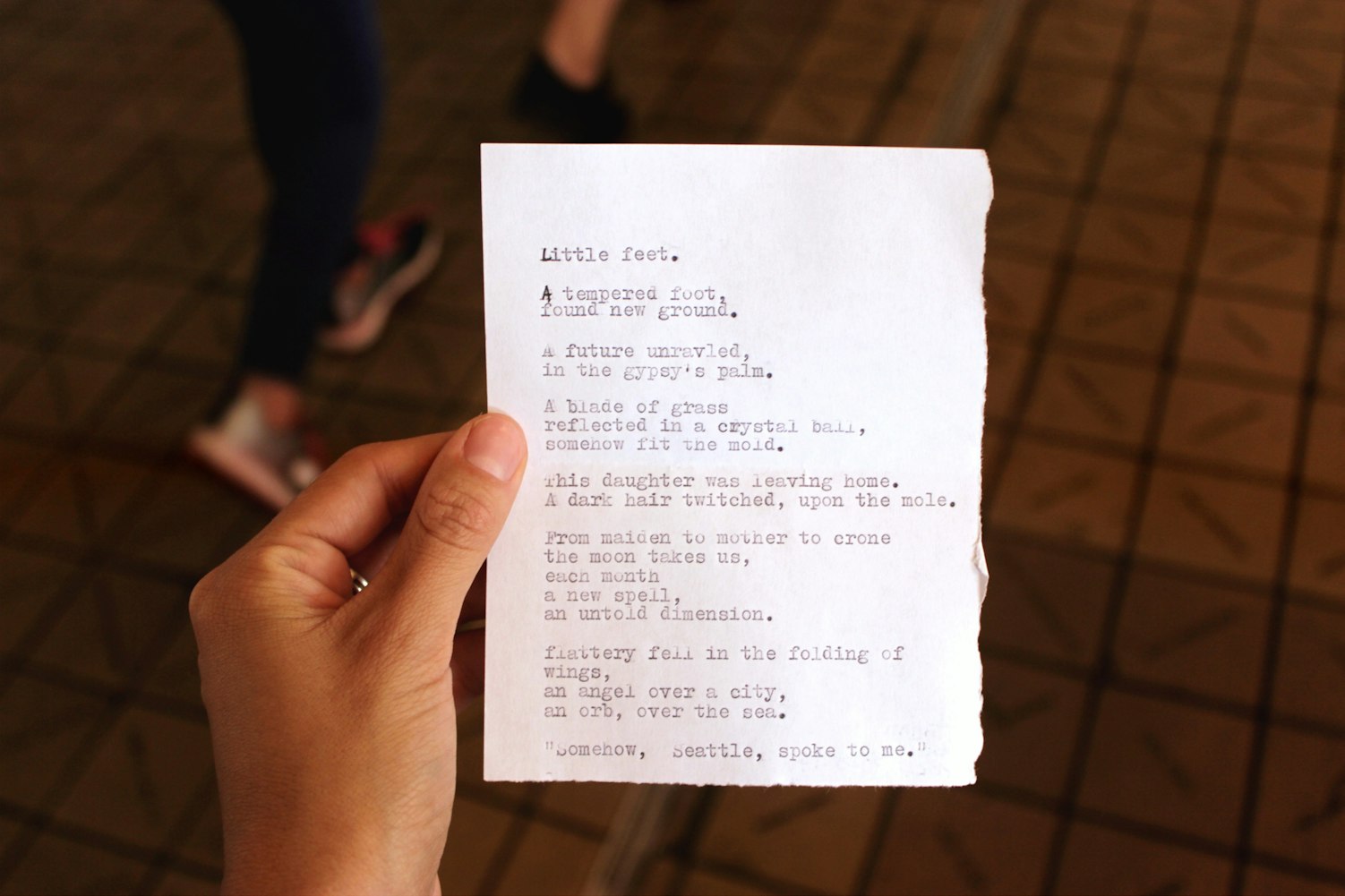
主流作文拍摄软件推荐
市面上的作文拍摄软件众多,以下几款因识别准确率高、操作简单、功能实用,备受用户青睐:
全能扫描王
- 特点:老牌扫描工具,支持手写/印刷体识别,可自动裁剪图片、去除杂乱背景,生成高清PDF或Word文档;支持多语言识别,中文优化到位。
- 适用系统:iOS、Android
作文扫描仪(学生专用)
- 特点:针对学生作文场景优化,支持连笔字识别、作文格式自动排版(如标题、段落缩进),内置“作文批改”功能(可查错别字、病句)。
- 适用系统:Android
白描
- 特点:界面简洁,支持“拍照即识别”,可批量处理图片,导出格式多样(Word、PDF、Excel等);免费版已满足日常需求,付费版解锁“高级识别”(如公式、表格)。
- 适用系统:iOS、Android
微软Office Lens
- 特点:与Office无缝联动,识别后的文字可直接同步到Word、OneNote,支持云端存储;适合习惯使用微软生态的用户。
- 适用系统:iOS、Android
作文拍摄软件下载安装步骤(以手机端为例)
不同系统的下载渠道略有差异,但整体流程大同小异,以安卓手机(以华为应用市场为例)和苹果手机(以App Store为例)为例,详细步骤如下:
【安卓手机安装步骤】
-
选择正规渠道:
打开手机自带的“应用市场”(如华为应用市场、小米应用商店、OPPO软件商店等),避免通过不明链接下载,防止恶意软件。 -
搜索软件名称:
在应用市场顶部搜索框输入“全能扫描王”“作文扫描仪”等关键词,选择下载量高、评分高(4分以上)的官方应用(认准“官方”标识)。 -
点击下载并安装:
进入软件详情页,点击“下载”,等待下载完成后自动安装(部分手机需手动点击“安装”),安装时若提示“权限请求”,可暂时跳过(使用时再开启必要权限,如相机、存储)。 -
打开软件并初始化:
安装完成后,点击“打开”,首次使用会引导开启“相机权限”“存储权限”(用于拍摄图片和保存文档),根据提示允许即可。
【苹果手机安装步骤】
-
打开App Store:
在手机桌面找到“App Store”图标(蓝色带“A”的标志),点击进入。 -
搜索软件:
点击底部“搜索”栏,输入软件名称(如“白描”“微软Office Lens”),选择带有“获取”或“云朵”图标的官方应用。 -
下载并安装:
点击“获取”,若使用Face ID或Touch ID验证,则会自动下载;若未登录Apple ID,需先登录再点击“下载”,下载完成后,应用会自动安装到手机桌面。 -
授权权限:
首次打开时,系统会提示“访问相机”“访问照片”等权限,点击“允许”即可正常使用。
使用作文拍摄软件:从拍照到电子文档只需3步
安装好软件后,将手写作文转换成电子文档非常简单,以“全能扫描王”为例,流程如下:
第一步:拍摄作文图片
打开软件,点击主页的“拍摄”按钮(或“+”号选择“拍摄”),将手机摄像头对准手写作文,注意:
- 光线充足:避免阴影或反光,可在自然光下拍摄,或打开手机闪光灯;
- 对齐边缘:将作文纸张完全取景框内,软件会自动识别纸张轮廓(也可手动调整);
- 保持稳定:拍摄时避免手抖,模糊图片会影响识别准确率。
第二步:识别文字并编辑
拍摄完成后,软件会自动裁剪图片(去除多余背景),并弹出“识别结果”页面。
- 检查识别效果:软件会自动将图片中的文字转为文本,若发现错字(如连笔字识别错误),可直接点击文本框修改;
- **调整